 SpriteDash
Phaser 3
this.load.atlas("fighter",
  "adapters/phaser/sheet.png",
  "adapters/phaser/texture-atlas.json");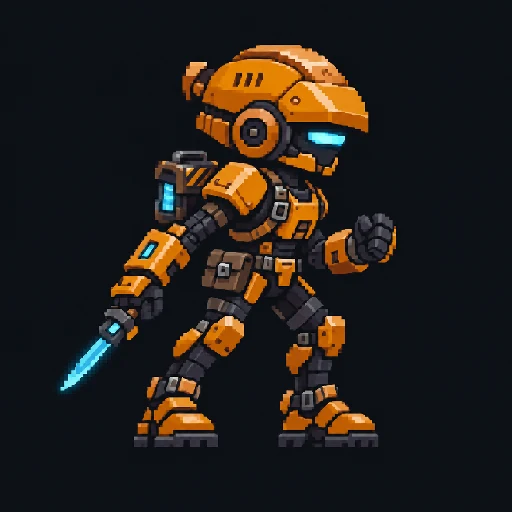
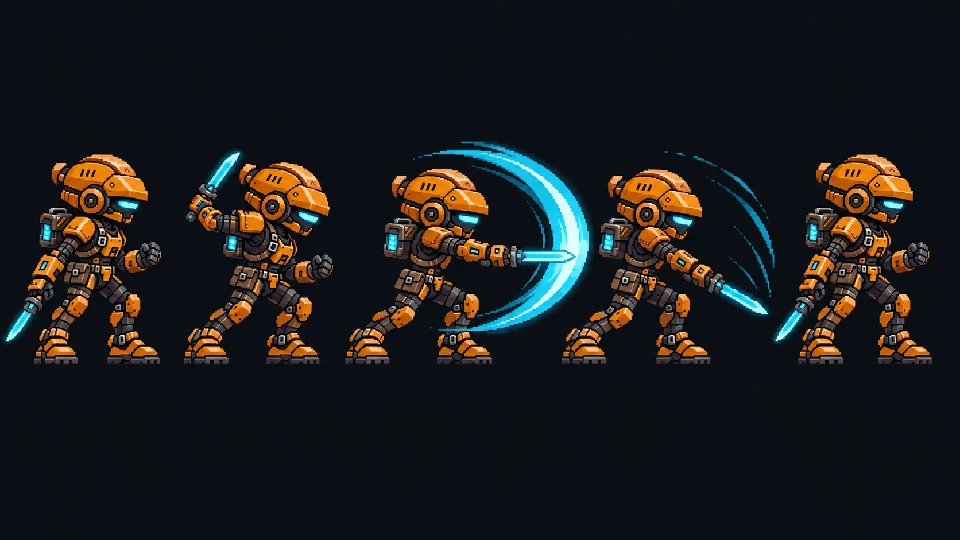
准备源动画前选好动作、方向、帧率和循环边界。
用洋葱皮观察帧间运动,在关键帧对照锚点和判定框。
重切工作流会调整帧数、间距或图集布局,并保留原视频和原始图集。
| 目标 | 交付文件 | 使用方法 |
|---|---|---|
| 通用精灵表 | atlas.json · sheet.png · frames/ · audio/ | 帧边界、锚点与时长 |
| Phaser 3 | texture-atlas.json · sheet.png | 通过 this.load.atlas() 加载 |
| Godot 4 | frames.tres · sheet.png · play.gd | 导入 AnimatedSprite2D |
| 静态网页游戏 | whitebox_web · game-config.json · asset-manifest.json | 解压后通过静态 HTTP 服务运行 |
this.load.atlas("fighter",
"adapters/phaser/sheet.png",
"adapters/phaser/texture-atlas.json");@onready var actor: AnimatedSprite2D = $AnimatedSprite2D
func _ready() -> void:
actor.sprite_frames = preload("res://adapters/godot/frames.tres")
actor.play("attack")同时显示当前帧与相邻帧,便于检查运动轨迹。
工作流支持将角色动画帧保存为后续动作的姿势。
可以在浏览器试玩,也可以登录保存项目。在线生成和重切暂未开放。
抢先体验期间可公开试玩,在线生成、MCP 和收款暂未开放。